Fonctionnalité · Itinéraire de la voiture
Itinéraire de la voiture : codriver suit l’itinéraire choisi par votre Tesla
Pour commencer, ouvrez l’itinéraire de la voiture dans votre compte sur votre téléphone. La configuration prend environ deux minutes.
La configuration, étape par étape
Vérifiez ce qu’il vous faut
Un compte codriver Premium (mensuel ou annuel), votre compte Tesla connecté à codriver, et votre téléphone avec l’application Tesla, près de la voiture. Tout se passe sur le téléphone : l’écran de la Tesla ne permet pas la saisie, donc rien ici ne vous demande de taper quoi que ce soit dans la voiture.
Ouvrez l’itinéraire de la voiture sur votre téléphone
Connectez-vous à codriver.io sur votre téléphone et ouvrez votre compte. Sous « Connexions facultatives », la carte « Itinéraire de votre voiture » indique « Non configuré » : appuyez sur « Configurer l’itinéraire de votre voiture ». Vous pouvez aussi aller directement à codriver.io/account/car-route.
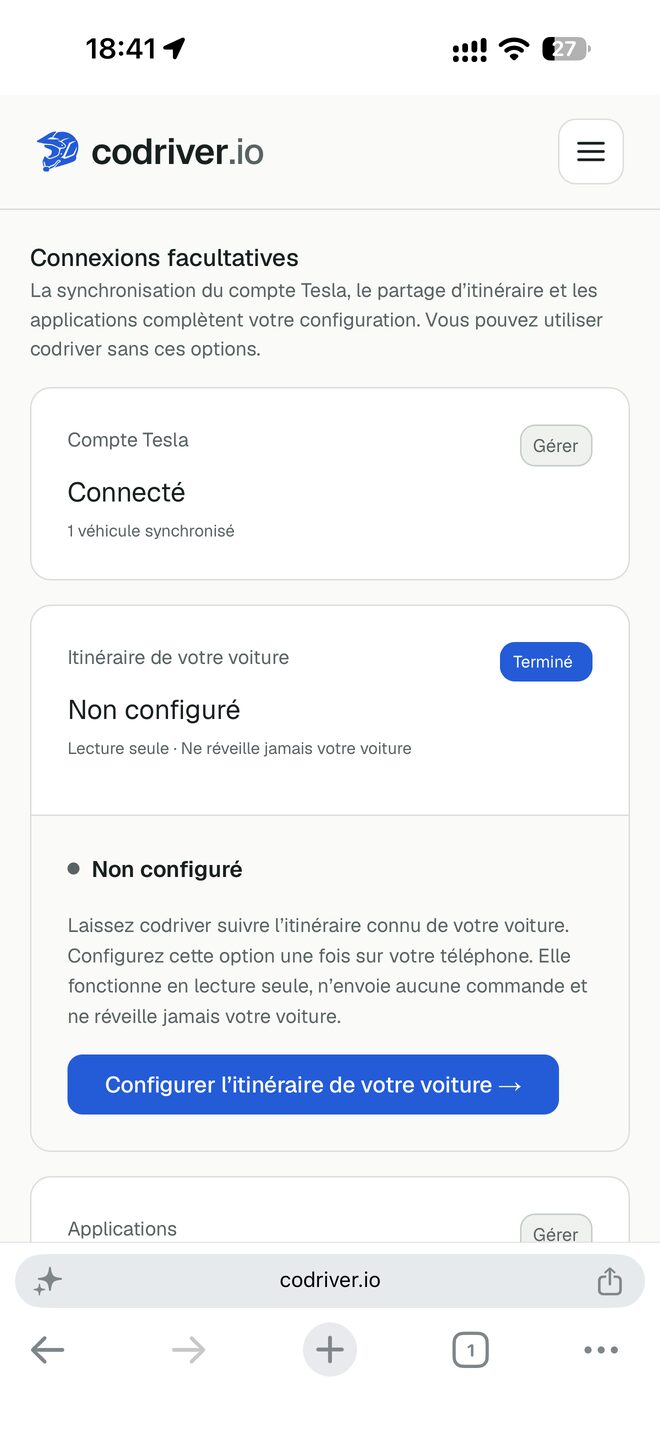
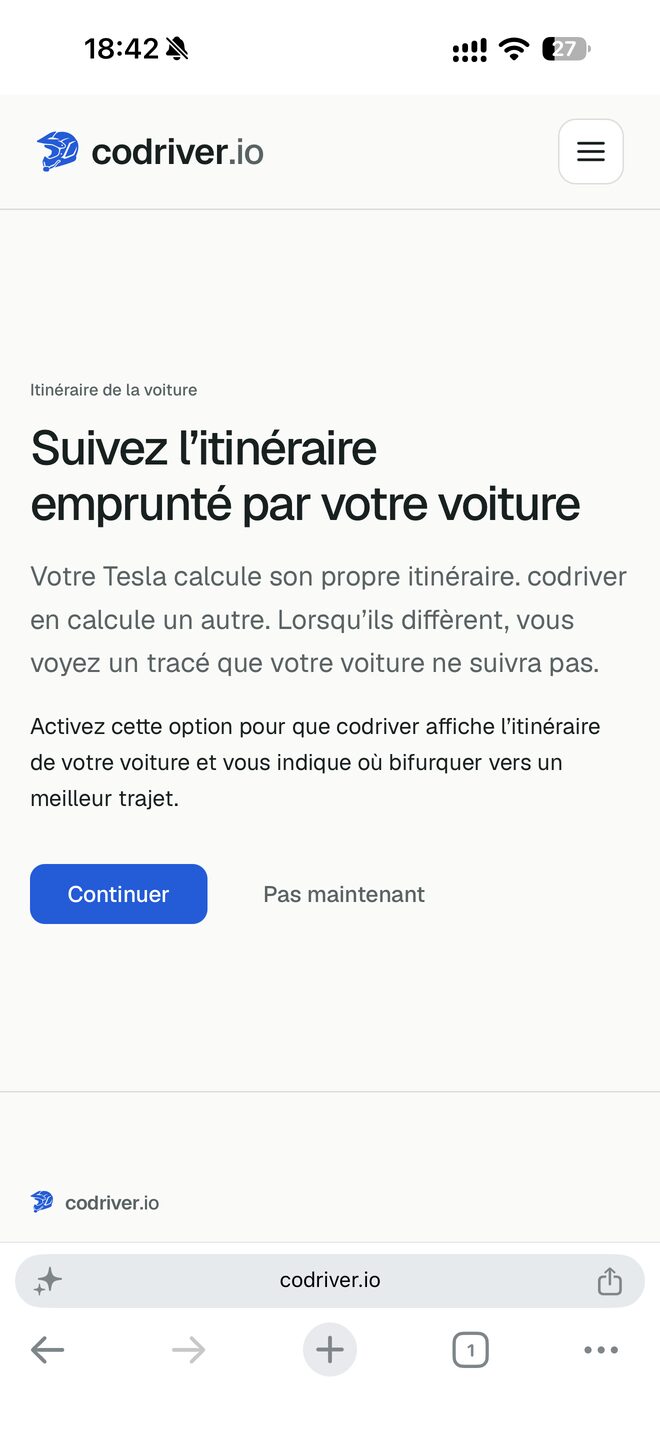
Appuyez sur « Continuer »
Le premier écran explique le principe. Votre Tesla calcule son propre itinéraire et codriver en calcule un autre ; activez cette option et codriver affiche l’itinéraire de la voiture, puis vous indique où bifurquer vers un meilleur trajet.
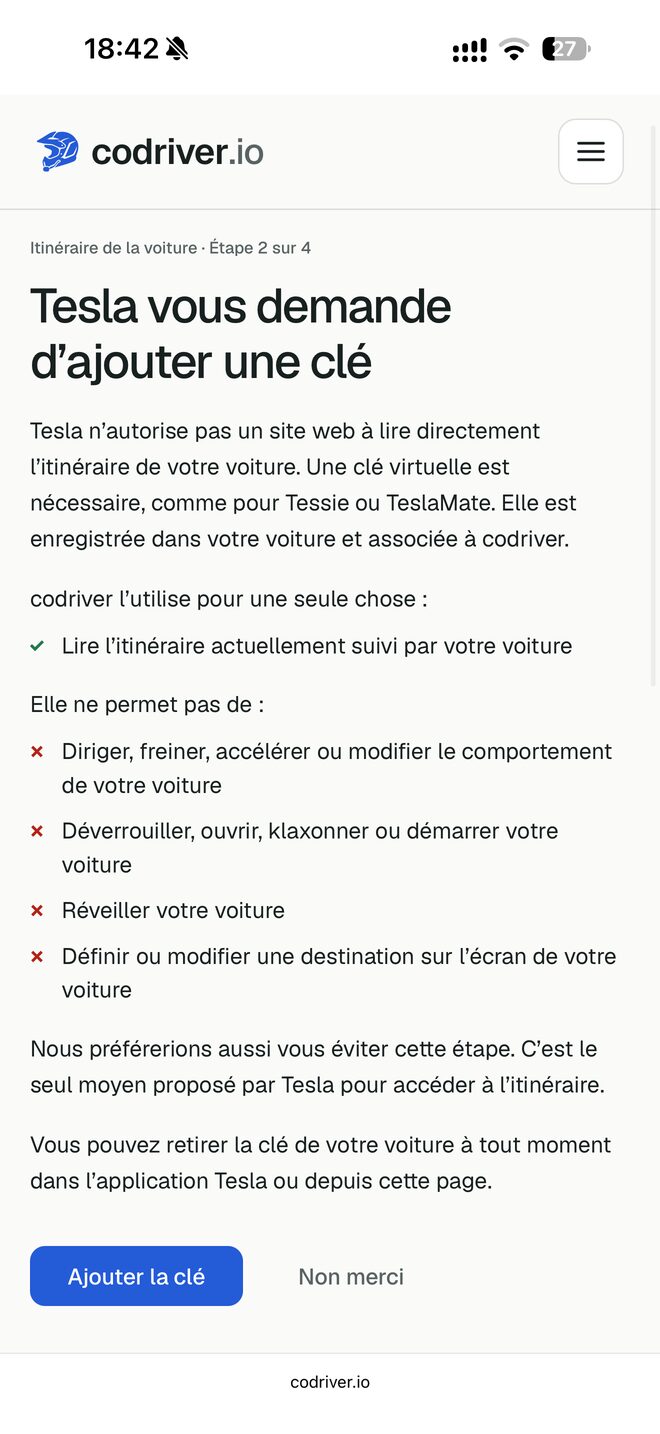
Lisez ce que la clé permet et ne permet pas
Tesla ne partage l’itinéraire d’une voiture qu’avec les applications qui possèdent une clé virtuelle, comme pour Tessie ou TeslaMate. L’écran précise la seule chose pour laquelle codriver l’utilise, lire l’itinéraire actuellement suivi par votre voiture, et ce que la clé ne permet pas : diriger, freiner ou accélérer, déverrouiller ou démarrer la voiture, la réveiller, ou définir une destination. Appuyez sur « Ajouter la clé ».
Approuvez la clé dans l’application Tesla
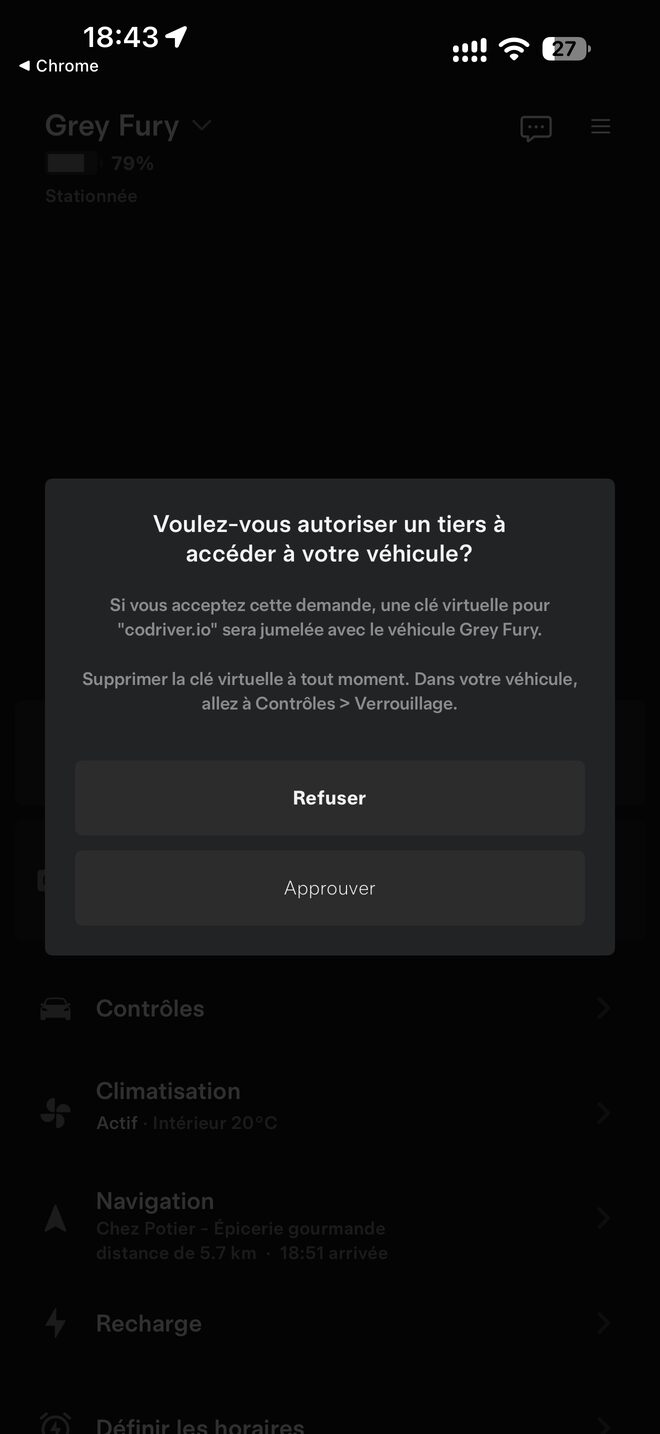
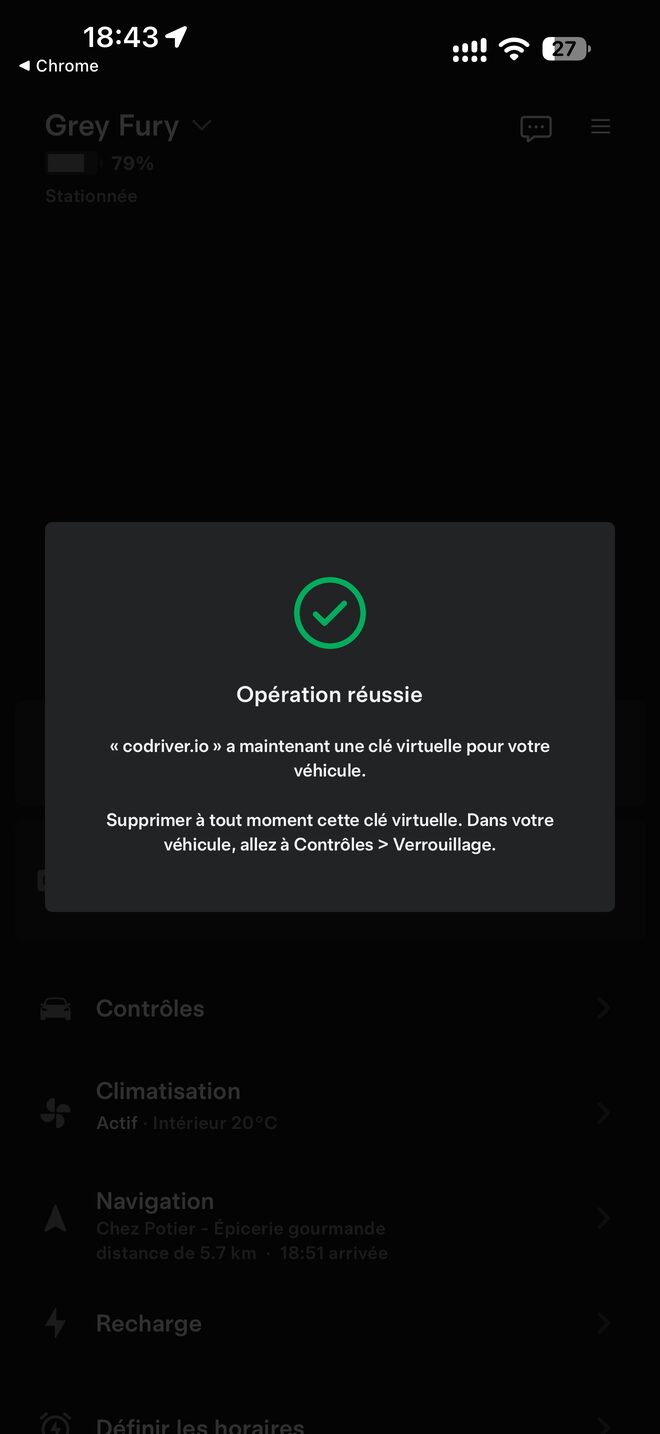
Appuyez sur « Ajouter la clé dans Tesla ». L’application Tesla s’ouvre et demande « Voulez-vous autoriser un tiers à accéder à votre véhicule ? » pour codriver.io. Appuyez sur « Approuver », le téléphone près de la voiture, et attendez « Opération réussie ». C’est l’écran de Tesla : codriver ne voit jamais votre mot de passe Tesla.
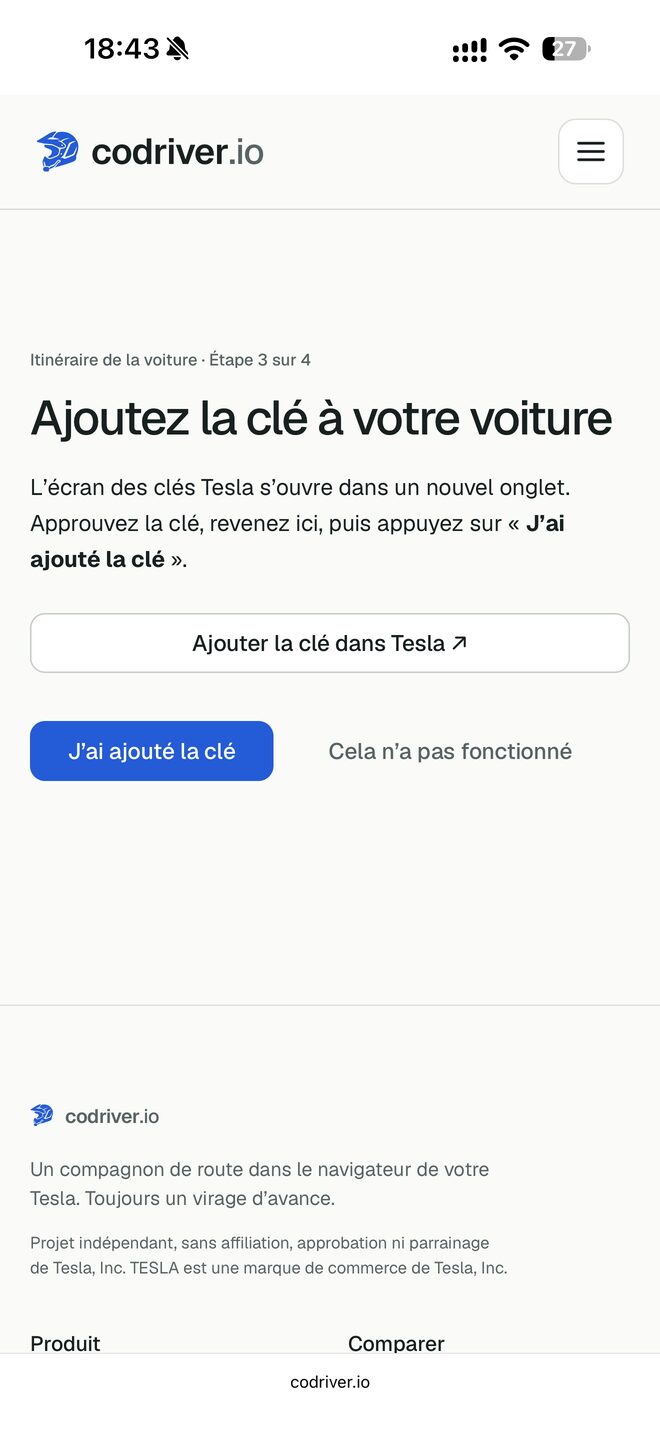
Revenez et appuyez sur « J’ai ajouté la clé »
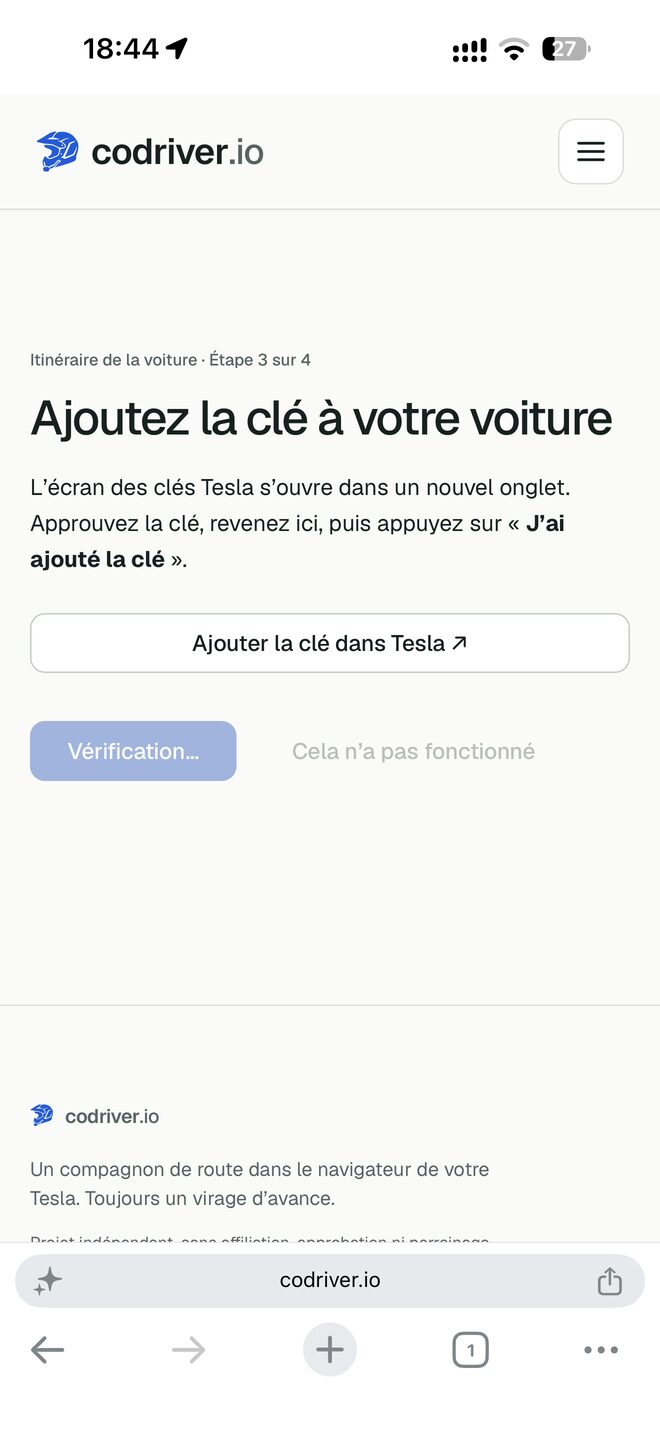
Retournez dans l’onglet codriver et appuyez sur « J’ai ajouté la clé ». Le bouton affiche « Vérification… » pendant quelques secondes. Si vous lisez « La clé n’est pas encore visible », l’approbation n’est pas encore arrivée chez Tesla : terminez-la dans l’application Tesla, puis réessayez. Deux autres écrans peuvent apparaître ici. « Les emplacements de données de votre voiture sont tous utilisés » signifie que cinq applications lisent déjà les données de votre voiture, la limite fixée par Tesla ; retirez-en une sur tesla.com, dans Compte, Applications tierces. « Le logiciel de votre voiture est trop ancien » signifie que la voiture doit d’abord être mise à jour.
Laissez la voiture se connecter
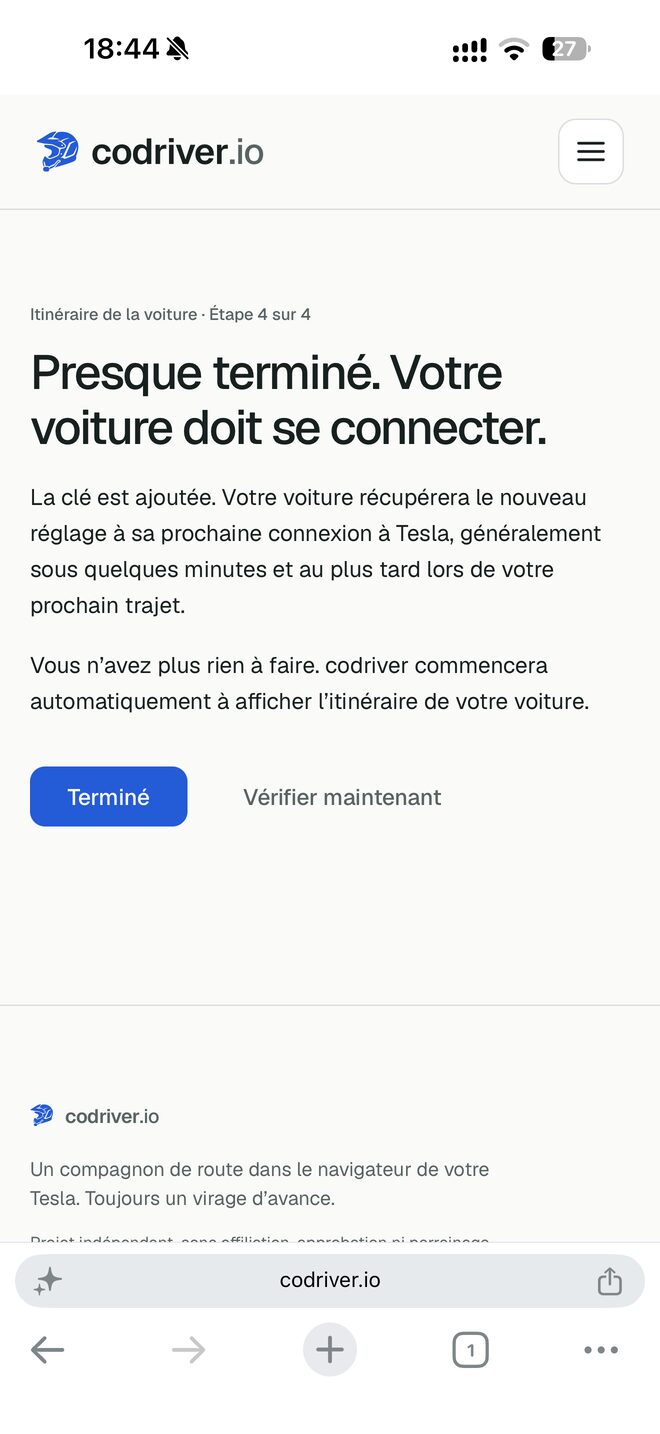
Le dernier écran indique « Presque terminé. Votre voiture doit se connecter. » Le réglage est enregistré chez Tesla et la voiture le récupère à sa prochaine connexion. Il suffit de la réveiller : ouvrez une portière, montez à bord ou prenez la route. L’écran guette lui-même la connexion de la voiture et vous prévient dès que l’itinéraire arrive ; « Vérifier maintenant » lance la vérification tout de suite, et « Terminé » vous ramène à votre compte, où la carte passe au vert une fois la voiture connectée.
Définissez une destination dans la navigation Tesla et roulez
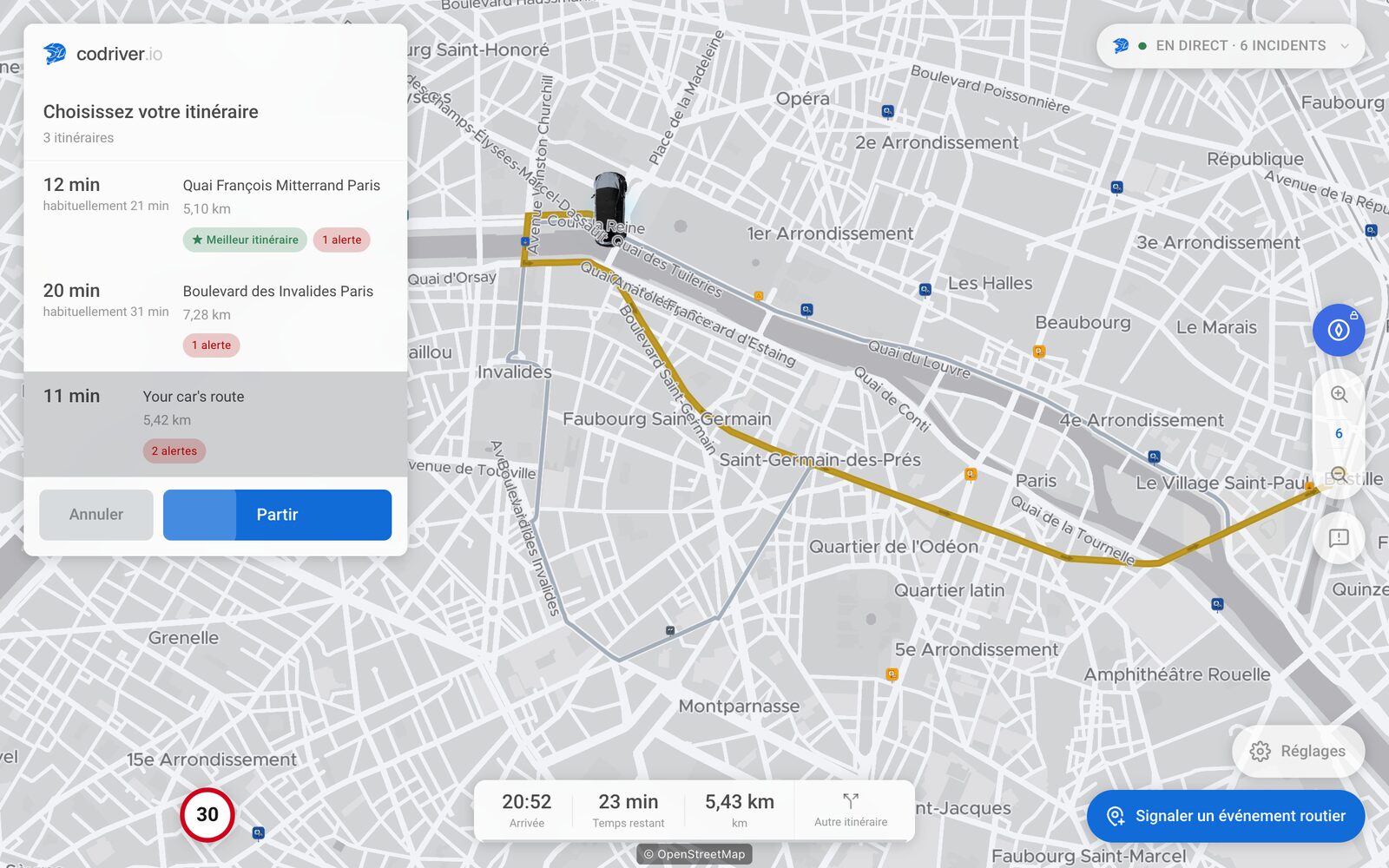
Définissez votre destination sur l’écran de la Tesla, comme d’habitude, puis ouvrez codriver dans le navigateur de la voiture. La liste « Choisissez votre itinéraire » propose l’itinéraire de votre voiture, déjà sélectionné, à côté de ceux de codriver, avec le tracé de la voiture en doré sur la carte. Appuyez sur « Partir ». Ensuite, la pastille du trajet indique « Itinéraire Tesla », et les virages, l’heure d’arrivée et le guidage vocal suivent la voiture. Quand la voiture change d’itinéraire, codriver suit. Si vous quittez l’itinéraire et que Tesla n’en envoie pas de nouveau, codriver affiche « Aucun itinéraire Tesla : itinéraire codriver utilisé » avec un bouton « Synchroniser » pour interroger de nouveau la voiture.
FAQ
Questions fréquentes
Pourquoi activer cette option avec le FSD (supervisé) ?
Quand le FSD ou l’Autopilot suit la navigation Tesla, la voiture emprunte l’itinéraire de Tesla, pas celui de codriver. Auparavant, codriver traçait son propre itinéraire et les deux divergeaient dès la première intersection. Une fois l’option activée, le tracé affiché par codriver est celui que suit la voiture : la carte de virage, les alertes le long du trajet et l’heure d’arrivée décrivent donc la route sur laquelle vous roulez vraiment.
Je n’utilise pas le FSD. Est-ce utile quand même ?
Oui, si vous préférez les indications de Tesla : arrêts de recharge planifiés par la voiture, destination envoyée depuis votre téléphone ou votre agenda, ou simplement l’itinéraire auquel vous faites confiance. Vous gardez l’itinéraire de Tesla et codriver y ajoute ses alertes, la circulation et les informations de vitesse, sans saisir la destination deux fois.
Que fait le conseiller d’itinéraire sur l’itinéraire de la voiture ?
Il compare l’itinéraire de la voiture à la circulation en direct. Quand une autre route fait gagner plus de temps que le seuil choisi dans les réglages, il la trace en vert à partir de l’endroit où elle s’en sépare, avec les minutes gagnées et la raison quand il y en a une. Sur l’itinéraire de la voiture, la carte ajoute « Autopilot activé ? Désactivez-le pour suivre cet itinéraire. » codriver ne peut pas savoir si l’Autopilot ou le FSD est activé et ne prend jamais le contrôle de la voiture : il propose, vous décidez, et vous ne prenez cette route que si c’est sûr et légal.
Qu’envoie exactement ma voiture ?
Quatre informations pendant qu’elle roule : l’itinéraire calculé par sa navigation, la position de la destination, le nom de la destination et le kilométrage. codriver ne demande pas à votre voiture sa position en direct. L’itinéraire est conservé temporairement pour que l’application puisse l’afficher dans votre voiture, effacé quand la voiture signale la fin du trajet, et supprimé au bout de six heures au plus. Il n’est pas conservé comme historique de trajets. Le kilométrage n’est enregistré que si vous avez activé séparément les badges d’utilisation et de distance. La page de confidentialité (en anglais) donne le détail.
codriver peut-il prendre le contrôle de ma voiture avec cette clé ?
Non. La clé sert à mettre en place ce flux de données et rien d’autre. codriver ne peut ni envoyer de commande à votre voiture, ni la déverrouiller, ni définir une destination, ni la réveiller.
Comment désactiver cette option ?
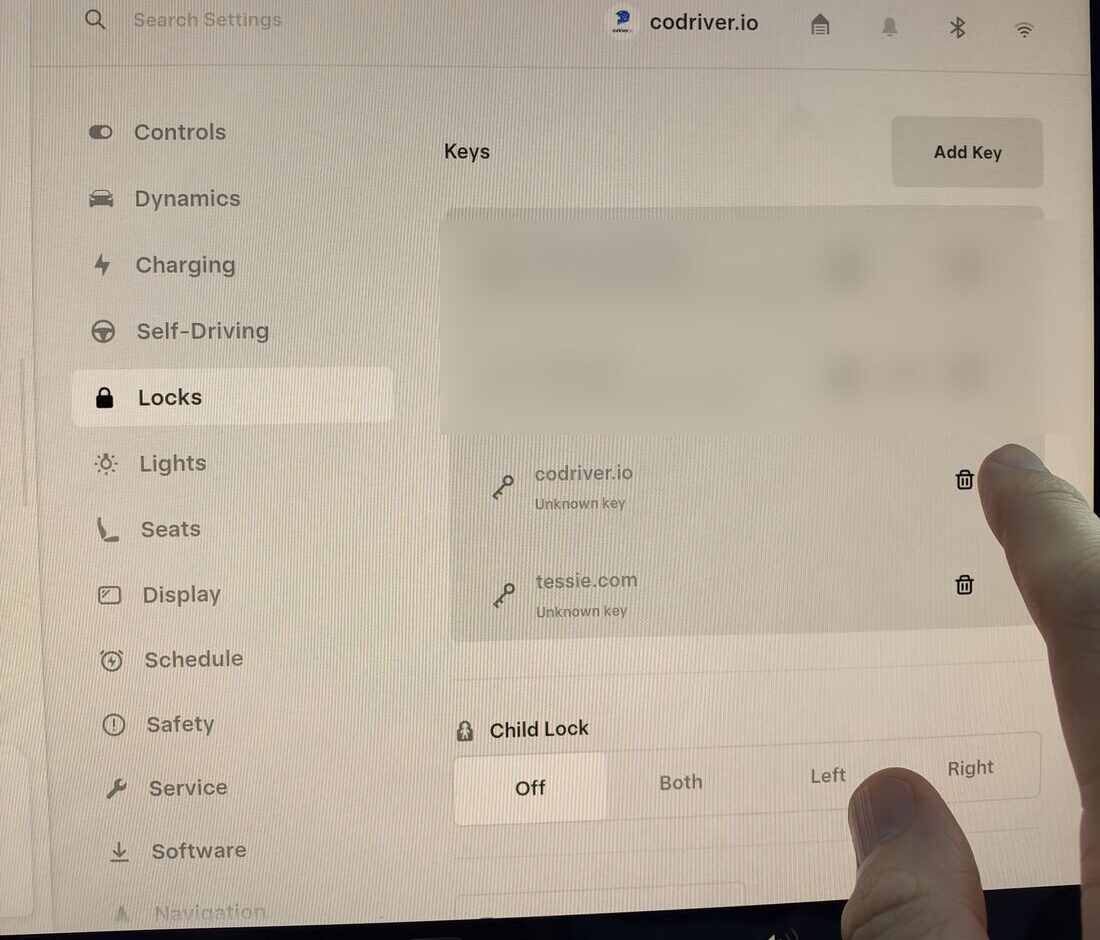
Depuis votre compte codriver, ouvrez la carte « Itinéraire de votre voiture » et appuyez sur « Désactiver » : codriver demande alors à votre voiture d’abandonner le réglage. Vous pouvez aussi supprimer la clé dans la voiture : ouvrez Contrôles > Verrouillage, appuyez sur la corbeille à côté de codriver.io, puis présentez votre carte-clé sur la console pour confirmer. Les deux fonctionnent à tout moment.
Le tracé doré n’apparaît jamais. Que vérifier ?
Une destination doit être définie dans la navigation de la Tesla, pas seulement dans codriver. Dans votre compte, la carte doit indiquer « Suivi de l’itinéraire de votre voiture » ; « En attente de la connexion de votre voiture » signifie que la voiture ne s’est pas connectée depuis la configuration : réveillez-la ou faites un court trajet. « Itinéraire de votre voiture non reçu », avec un bouton de reconnexion, signifie que votre connexion Tesla doit être renouvelée. Si tout semble correct et que le tracé n’apparaît toujours pas, écrivez-nous depuis la page d’assistance.
Est-ce payant ?
L’itinéraire de la voiture fait partie de Premium, car la clé et le flux de données en direct ont un coût direct pour nous. Il est compris dans les deux offres Premium, mensuelle et annuelle ; l’offre gratuite ne l’inclut pas.
Ce qui est conservé, et pendant combien de temps, figure sur la page de confidentialité (en anglais). Les autres nouveautés de cette version figurent sur la page Nouveautés.
L’itinéraire de votre voiture, sur votre carte.
Gratuit pour commencer. Sans carte bancaire.